Nejlepší klávesové zkratky v programu Photoshop

Obecně často používané klávesové zkratky
Obecné klávesové zkratky ti usnadní práci v programu Photoshop. Při úpravách obrázků pro Fotodárky jak Kalendář, Hrníčky s fotografií a další – ušetříš si nejen čas, ale i několik kliknutí myší. Takto můžeš v několika krocích zkrášlit své krásné vzpomínky a zvěčnit je na kvalitních tiskovinách.
| Klávesové zkratky | Windows | macOS |
| Klávesové zkratky | Alt + Shift + Ctrl + K | Alt + Shift + Cmd + K |
| Nabídky | Alt + Shift + Ctrl + M | Alt + Shift + Cmd + M |
| Výchozí nastavení: Obecné | Ctrl + K | Cmd + K |
| Uložit | Ctrl + S | Cmd + S |
| Volně upravit | Ctrl + T | Cmd + T |
| Zmenšit velikost štětce | Ö | Ö |
| Zvětšit velikost štětce | # | # |
| Snížit ostrost okrajů štětce | { | { |
| Zvýšit ostrost okrajů štětce | } | } |
| Přepínání mezi malováním a mazáním pomocí stejného štětce | `podržet stisknuté | `podržet stisknuté |
| Standardní barva pro popředí a pozadí | D | D |
| Vyměnit barvu popředí a pozadí | X | X |
| Přizpůsobit úroveň(e) na obrazovce | Alt + kliknutí na úroveň | Klikněte na Option + na danou úroveň |
| Nová úroveň vytvořená kopírováním | Ctrl + J | Cmd + J |
| Nová vrstva vytvořená oříznutím | Shift + Ctrl + J | Shift + Cmd + J |
| Rozšířit výběr | Libovolný výběrový nástroj + přetahování při stisknuté klávese Shift | Libovolný výběrový nástroj + přetahování při stisknuté klávese Shift |
| Zapnutí/vypnutí automatického výběru pomocí nástroje pro přesun | Klikněte při stisknuté klávese Ctrl | Klikněte při stisknuté klávese Cmd |
| Zavřít všechny otevřené soubory kromě aktuálního souboru | Ctrl + Alt + P | Cmd + Option + P |
| Přepínání mezi poli | Klávesa Tab | Klávesa Tab |
| Navigace mezi poli v opačném směru | Tab + Shift | Tab + Shift |
| Změnit „Zrušit“ na „Vrátit se zpět“ | Alt | Možnost |
Funkční tlačítka
| Klávesové zkratky | Windows | macOS |
| Vystřihnout | F2 | F2 |
| Kopírovat | F3 | F3 |
| Vložit | F4 | F4 |
| Zobrazit/skrýt ovládací panel „Štětec“ | F5 | F5 |
| Zobrazit/skrýt ovládací panel „Barva“ | F6 | F6 |
| Zobrazit/skrýt ovládací panel „Úrovně“ | F7 | F7 |
| Zobrazit/skrýt ovládací panel „Info“ | F8 | F9 |
| Zpět k poslední verzi | F12 | F12 |
| Obrátit výběr | Shift + F7 | Shift + F7 |
Zkratky v nabídce „Soubor“
Zejména u rozsáhlých projektů, jako je úprava obrázků pro Plakát nebo dokonce Roll-upy, jsou nepostradatelné zkratky jako „Uložit“ nebo „Exportovat“. Pomohou ti rychle přepínat mezi návrhy a ukládat soubory ve formátech připravených k tisku.
| Klávesové zkratky | Windows | macOS |
| Novinky | Ctrl + N | Cmd + N |
| Otevřít | Ctrl + O | Cmd + O |
| Zavřít | Ctrl + W | Cmd + W |
| Skrýt vše | Alt + Ctrl + W | Option + Cmd + W |
| Uložit | Ctrl + S | Cmd + S |
| Uložit jako | Shift + Ctrl + S | Shift + Cmd + S |
| Exportovat jako | Alt + Shift + Ctrl + W | Option + Shift + Cmd + W |
| Tisk | Ctrl + P | Cmd + P |
| Ukončit | Ctrl + Q | Cmd + Q |
Zkratky v části menu „Upravit“
| Klávesové zkratky | Windows | macOS |
| Zpět | Ctrl + Z | Cmd + Z |
| Opakovat | Shift + Ctrl + Z | Shift + Cmd + Z |
| Vystřihnout | Ctrl + X | Cmd + X |
| Kopírovat | Ctrl + C | Cmd + C |
| Zredukovat na jednu úroveň – zkopírovat | Shift + Ctrl + C | Shift + Cmd + C |
| Vložit | Ctrl + V | Cmd + V |
| Vložit do původní pozice | Shift + Ctrl + V | Shift + Cmd + V |
| Přidat do výběru | Alt + Shift + Ctrl + V | Option + Shift + Cmd + V |
| Škálování na základě obsahu | Shift + F5 | Shift + F5 |
| Volně upravit | Ctrl + T | Cmd + T |
| Nastavení barev | Shift + Ctrl + K | Shift + Cmd + K |
Zkratky v části menu „Obrázek“
| Klávesové zkratky | Windows | macOS |
| Pracovní plocha | Alt + Ctrl + C | Alt + Cmd + C |
| Velikost obrázku | Alt + Ctrl + I | Option + Cmd + I |
| Korekce tónových hodnot | Ctrl + L | Cmd + L |
| Odstín / Sytost | Ctrl + U | Cmd + Ctrl |
| Snížit sytost | Shift + Ctrl + U | Shift + Cmd + U |
| Vyvážení barev | Ctrl + B | Cmd + B |
| Černobílé | Alt + Shift + Ctrl + B | Option + Shift + Cmd + B |
| Zpět | Ctrl + I | Cmd + I |
Zkratky v části menu „Výběr“
| Klávesové zkratky | Windows | macOS |
| Vybrat vše | Ctrl + A | Cmd + A |
| Zrušit výběr | Ctrl + D | Cmd + D |
| Znovu vybrat | Shift + Ctrl + D | Shift + Cmd + D |
| Obrátit výběr | Shift + Ctrl + I | Shift + Cmd + I |
| Všechny úrovně | Alt + Ctrl + A | Option + Cmd + A |
| Vyhledávání úrovní | Alt + Shift + Ctrl + F | Option + Shift + Cmd + F |
| Výběr a maskování | Alt + Ctrl + R | Option + Cmd + R |
Zkratky pro funkci vrstev
Vrstvy jsou základem mnoha projektů v programu Photoshop. Díky kombinacím, jako je vytvoření nové vrstvy nebo ořezové masky, můžeš své návrhy doladit do nejmenších detailů. Zejména u rozsáhlých Fotoprodukty na zeďV situacích, kde záleží na každé čáře a každém detailu, zajišťují tyto zkratky, že tvá práce zůstane přehledná a strukturovaná. Výsledek? Dokonale sladěná rozvržení, která vypadají ve skutečnosti stejně dobře jako na obrazovce.
| Klávesové zkratky | Windows | macOS |
| Nová úroveň | Shift + Ctrl + N | Shift + Cmd + N |
| Úroveň vytvořená zkopírováním | Ctrl + J | Cmd + J |
| Úroveň vytvořená vyříznutím | Shift + Ctrl + J | Shift + Cmd + J |
| Vytvořit šablonu pro ořez | Alt + Ctrl + G | Option + Cmd + G |
| Seskupit úroveň | Ctrl + G | Cmd + G |
| Zrušit seskupení úrovní | Shift + Ctrl + G | Shift + Cmd + G |
| Upevnit úroveň | Ctrl + / | Cmd + / |
| Zobrazit/skrýt úroveň | Ctrl + , | Cmd + , |
| Zredukovat na jednu úroveň | Ctrl + E | Cmd + E |
| Zredukovat zobrazené položky na jednu úroveň | Shift + Ctrl + E | Shift + Cmd + E |
| Exportovat jako | Alt + Shift + Ctrl + . | Option + Shift + Cmd + . |
| Rychlý export jako JPG | Shift + Ctrl + . | Shift + Cmd + . |
Zkratky v nabídce „Zobrazení“
| Klávesové zkratky | Windows | macOS |
| Zvětšit | Ctrl + + | Cmd + + |
| Zmenšit zobrazení | Ctrl + - | Cmd + - |
| Celý obrázek | Ctrl + 0 | Cmd + 0 |
| 100% zobrazení | Ctrl + 1 | Cmd + 1 |
| Posunout zobrazení | Mezerník | Mezerník |
| Pravítka | Ctrl + R | Cmd + R |
| Zarovnání | Shift + Ctrl + , | Shift + Cmd + , |
| Zobrazit vodicí čáry | Ctrl + , | Cmd + , |
| Skrýt vodicí čáry | Alt + Ctrl + , | Option + Cmd + , |
| Zobrazit mřížku | Alt + Shift + Ctrl + , | Option + Shift + Cmd + , |
Zkratky v sekci menu „Nástroje“
| Klávesová zkratka | Windows/macOS |
| Přesunout | V |
| Výběr | M |
| Lasso | L |
| Kouzelná hůlka | W |
| Oříznutí | C |
| Rám | K |
| Pipeta | I |
| Oprava | J |
| Štětec (Brush) | B |
| Změnit barvy | X |
| Standardní barvy | D |
| Kopírovací razítko | S |
| Guma | E |
| Historie | G |
| Dotisk/dodatečná expozice | O |
| Pero (Pen) | P |
| Text | T |
| Režim maskování | Q |
| Cesta / přímý výběr | A |
| Formulář | U |
| Ručně | H |
| Otočení zobrazení | R |
| Přiblížit | Z |
| Režim zobrazení | F |
Změna klávesových zkratek v programu Photoshop
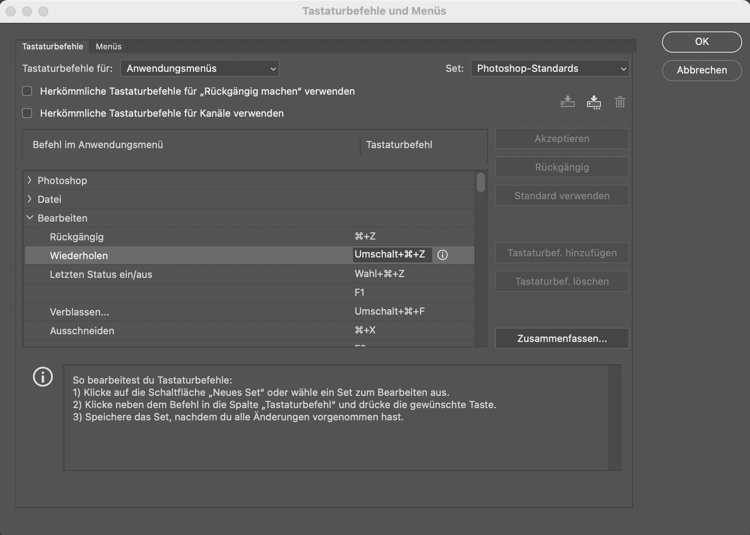
Chceš si sestavit vlastní klávesové zkratky? V programu Photoshop je to velmi snadné. V nabídce „Úpravy“ najdeš položku „Klávesové zkratky“. Po kliknutí se otevře okno, ve kterém si můžeš klávesové zkratky přizpůsobit! Ve stejném okně můžeš v části „Shrnout“ vytvořit seznam všech svých klávesových zkratek. Photoshop ti zde seskupí tvé aktivní klávesové zkratky do jednoho souboru HTML.